Cara Menghapus Rekaman CCTV Hikvision pada Aplikasi Hik-Connect

Cara Menghapus Rekaman CCTV Hikvision pada Aplikasi Hik-Connect

CCTV atau Closed-Circuit Television telah menjadi salah satu solusi keamanan yang paling populer di era digital ini. Perangkat CCTV, seperti yang ditawarkan oleh Hikvision, telah memberikan kemudahan dan keamanan tambahan bagi penggunanya. Namun, terkadang pengguna perlu menghapus rekaman CCTV untuk berbagai alasan. Artikel ini akan memberikan panduan lengkap tentang cara menghapus rekaman CCTV Hikvision pada aplikasi Hik-Connect.

Langkah 1: Masuk ke Aplikasi Hik-Connect

Langkah pertama yang perlu Anda lakukan adalah masuk ke aplikasi Hik-Connect di perangkat Anda. Pastikan Anda telah mengunduh dan menginstal aplikasi tersebut. Setelah masuk, Anda akan diarahkan ke tampilan beranda aplikasi.

Langkah 2: Pilih Perangkat CCTV

Setelah masuk ke aplikasi, langkah berikutnya adalah memilih perangkat CCTV yang ingin Anda hapus rekamannya. Pilih perangkat yang sesuai dari daftar perangkat yang tersedia di aplikasi.

Langkah 3: Akses Pemutaran Rekaman

Setelah memilih perangkat yang tepat, lanjutkan dengan mengakses pemutaran rekaman. Biasanya, Anda akan menemukan opsi pemutaran rekaman di menu atau tampilan utama aplikasi.

Baca Juga: Cara Playback CCTV Hikvision pada Aplikasi Hik-Connect

Langkah 4: Pilih Rekaman yang Ingin Dihapus

Setelah masuk ke pemutaran rekaman, cari rekaman yang ingin Anda hapus. Anda dapat menggeser atau memilih tanggal dan waktu tertentu untuk menemukan rekaman yang tepat.

Langkah 5: Hapus Rekaman

Setelah menemukan rekaman yang ingin Anda hapus, tekan opsi hapus atau tanda penghapusan yang tersedia di aplikasi. Konfirmasikan tindakan Anda dan rekaman akan dihapus dari perangkat CCTV Anda.

Langkah 6: Verifikasi Penghapusan

Setelah menghapus rekaman, pastikan untuk memverifikasi bahwa rekaman tersebut telah dihapus dengan benar. Anda dapat memeriksa daftar rekaman atau memutar ulang pemutaran untuk memastikan bahwa rekaman yang dihapus tidak lagi tersedia.

Baca Juga: Cara Melihat Rekaman CCTV Hikvision di HP

Kesimpulan

Dengan mengikuti langkah-langkah di atas, Anda dapat dengan mudah menghapus rekaman CCTV Hikvision pada aplikasi Hik-Connect. Pastikan untuk mengikuti langkah-langkah dengan hati-hati untuk menghindari penghapusan rekaman yang tidak diinginkan.

Jasa Pasang dan Perbaikan CCTV Terbaik dan Terpercaya

Penyebab CCTV Ezviz Offline dan Cara Mengatasinya

Apakah saat ini Anda sedang mencari jasa CCTV profesional? Maka perusahaan kami adalah solusi yang tepat untuk permasalahan Anda. Kami melayani jasa pasang, perbaikan, dan perawatan CCTV, didukung dengan tim teknisi yang handal, terampil, dan  Dokter CCTV profesional  hadir memberikan kemudahan dan pelayanan terbaik untuk solusi CCTV dan sistem keamanan Anda.

Dokter CCTV   merupakan installer, dealer dan distributor resmi Hikvision, Dahua, Hilook, dan Ezviz yang menyediakan berbagai produk sistem keamanan untuk solusi kebutuhan bisnis dan kebutuhan pribadi Anda.

Segera hubungi kami untuk pemasangan CCTV dan sistem keamanan lainnya!

Hubungi:  081387200061  / Email: dm@doktercctv.com

Ruko Frankfurt Blok C/05 Jl. Boulevard Raya, Gading Serpong Tangerang

Cara Melihat Rekaman CCTV Hikvision

Dalam era di mana keamanan semakin menjadi perhatian utama, memiliki sistem pengawasan CCTV yang andal adalah suatu keharusan. Salah satu merek yang terkenal dalam industri ini adalah Hikvision. Mereka menyediakan berbagai produk CCTV berkualitas tinggi yang telah terbukti handal dan efisien. Namun, memiliki perangkat CCTV saja tidaklah cukup. Penting juga untuk dapat mengakses dan melihat rekaman dari perangkat tersebut dengan mudah dan cepat. Dalam artikel ini, kami akan membahas secara rinci cara melihat rekaman CCTV Hikvision untuk membantu Anda memaksimalkan penggunaan sistem keamanan Anda.

Langkah 1: Masuk ke Antarmuka Pengguna

Langkah pertama untuk melihat rekaman CCTV Hikvision adalah dengan masuk ke antarmuka pengguna perangkat. Untuk melakukan hal ini, Anda perlu membuka perangkat lunak atau aplikasi yang digunakan untuk mengakses CCTV Anda. Pastikan Anda terhubung ke jaringan yang sama dengan perangkat CCTV Anda.

Langkah 2: Pilih Kamera yang Diinginkan

Setelah Anda masuk ke antarmuka pengguna, langkah berikutnya adalah memilih kamera yang ingin Anda lihat rekamannya. Biasanya, antarmuka pengguna akan menampilkan daftar kamera yang terhubung ke sistem Anda. Pilih kamera yang sesuai dengan lokasi atau area yang ingin Anda pantau.

Langkah 3: Pilih Mode Rekaman

Setelah Anda memilih kamera yang diinginkan, Anda perlu memilih mode rekaman yang ingin Anda lihat. CCTV Hikvision umumnya memiliki beberapa mode rekaman, seperti rekaman terjadwal, rekaman deteksi gerak, atau rekaman manual. Pilih mode yang sesuai dengan kebutuhan Anda.

Baca Juga: Cara Playback CCTV Hikvision pada Aplikasi Hik-Connect

Langkah 4: Tentukan Rentang Waktu

Setelah memilih mode rekaman, langkah selanjutnya adalah menentukan rentang waktu yang ingin Anda lihat rekamannya. Antarmuka pengguna akan memberi Anda opsi untuk memilih tanggal dan waktu spesifik untuk melihat rekaman. Pilih rentang waktu yang relevan dengan kejadian yang ingin Anda pantau.

Langkah 5: Mulai Memutar Rekaman

Setelah Anda menentukan rentang waktu, Anda dapat memulai memutar rekaman dengan menekan tombol play atau memilih opsi untuk memulai pemutaran. Pastikan untuk menunggu beberapa saat agar sistem memuat rekaman yang tepat. Anda dapat menggunakan kontrol pemutaran seperti pause, rewind, atau fast forward untuk mengontrol pemutaran rekaman sesuai kebutuhan Anda.

Baca Juga: Cara Download Rekaman CCTV Hikvision

Kesimpulan

Melihat rekaman CCTV Hikvision dapat dilakukan dengan langkah-langkah yang relatif sederhana tetapi efektif. Dengan mengikuti langkah-langkah di atas, Anda dapat dengan mudah mengakses dan melihat rekaman dari sistem keamanan Anda. Pastikan untuk selalu memeriksa panduan pengguna atau petunjuk yang disediakan oleh Hikvision untuk informasi lebih lanjut tentang cara menggunakan perangkat mereka.

Jasa Pasang dan Perbaikan CCTV Terbaik dan Terpercaya

Penyebab CCTV Ezviz Offline dan Cara Mengatasinya

Apakah saat ini Anda sedang mencari jasa CCTV profesional? Maka perusahaan kami adalah solusi yang tepat untuk permasalahan Anda. Kami melayani jasa pasang, perbaikan, dan perawatan CCTV, didukung dengan tim teknisi yang handal, terampil, dan  Dokter CCTV profesional  hadir memberikan kemudahan dan pelayanan terbaik untuk solusi CCTV dan sistem keamanan Anda.

Dokter CCTV   merupakan installer, dealer dan distributor resmi Hikvision, Dahua, Hilook, dan Ezviz yang menyediakan berbagai produk sistem keamanan untuk solusi kebutuhan bisnis dan kebutuhan pribadi Anda.

Segera hubungi kami untuk pemasangan CCTV dan sistem keamanan lainnya!

Hubungi:  081387200061  / Email: dm@doktercctv.com

Ruko Frankfurt Blok C/05 Jl. Boulevard Raya, Gading Serpong Tangerang

Cara Playback CCTV Hikvision pada Aplikasi Hik-Connect

Playback CCTV Hikvision – CCTV (Closed Circuit Television) menjadi salah satu kebutuhan penting dalam menjaga keamanan, baik di rumah, kantor, atau tempat usaha. Hikvision adalah salah satu merek terkemuka dalam industri CCTV, dan aplikasi Hik-Connect adalah salah satu alat yang digunakan untuk mengakses dan memantau kamera CCTV Hikvision secara remote.

Mengapa Playback CCTV Penting?

Playback CCTV menjadi penting untuk merekam dan memantau kembali aktivitas yang terjadi di area yang dipantau. Dengan playback, Anda dapat melihat rekaman dari kamera CCTV dan menganalisis kejadian yang telah terjadi, seperti kejahatan, kecelakaan, atau kegiatan yang mencurigakan.

Langkah-langkah Cara Playback CCTV Hikvision pada Aplikasi Hik-Connect

1. Unduh dan Instal Aplikasi Hik-Connect

Langkah pertama adalah mengunduh dan menginstal aplikasi Hik-Connect pada perangkat Anda, baik itu smartphone atau tablet. Aplikasi ini tersedia secara gratis di App Store untuk pengguna iOS dan Google Play Store untuk pengguna Android.

2. Registrasi dan Login

Setelah mengunduh aplikasi, buka aplikasi Hik-Connect dan daftar akun baru jika Anda belum memiliki akun. Jika sudah memiliki akun, langsung saja masuk menggunakan akun yang sudah ada.

3. Tambahkan Perangkat CCTV

Setelah berhasil login, langkah selanjutnya adalah menambahkan perangkat CCTV ke dalam aplikasi. Pilih opsi “Tambah Perangkat” dan ikuti petunjuk yang diberikan untuk menambahkan kamera CCTV Hikvision ke dalam aplikasi.

Baca Juga: Cara Melihat Rekaman CCTV Hikvision di HP

4. Pilih Mode Playback

Setelah berhasil menambahkan perangkat CCTV, pilih mode playback pada aplikasi Hik-Connect. Biasanya, Anda akan menemukan opsi untuk memilih mode playback di bagian menu atau panel kontrol aplikasi.

5. Pilih Tanggal dan Waktu

Setelah masuk ke mode playback, Anda akan diminta untuk memilih tanggal dan waktu rekaman yang ingin Anda pantau kembali. Pilih tanggal dan waktu yang sesuai dengan kejadian atau aktivitas yang ingin Anda tinjau.

6. Mulai Playback

Setelah memilih tanggal dan waktu, klik tombol “Mulai Playback” atau ikon yang sesuai untuk memulai pemutaran rekaman CCTV. Anda dapat menggunakan fitur pemutaran mundur, pemutaran cepat, atau pemutaran lambat untuk menyesuaikan kecepatan pemutaran sesuai kebutuhan Anda.

7. Analisis Rekaman

Saat playback berlangsung, Anda dapat melakukan analisis terhadap rekaman CCTV yang diputar. Perhatikan dengan seksama setiap detail yang terjadi dalam rekaman untuk mendapatkan informasi yang akurat dan berguna.

8. Selesai

Setelah selesai melakukan playback dan analisis, Anda dapat keluar dari mode playback dan kembali ke tampilan utama aplikasi Hik-Connect.

Baca Juga: Cara Download Rekaman CCTV Hikvision

Kesimpulan

Playback CCTV pada aplikasi Hik-Connect merupakan fitur penting yang memungkinkan pengguna untuk melihat kembali rekaman dari kamera CCTV Hikvision secara mudah dan fleksibel. Dengan mengikuti langkah-langkah di atas, Anda dapat dengan cepat dan efektif melakukan playback untuk keperluan pemantauan dan analisis.

Jangan ragu untuk menghubungi tim dukungan Hikvision jika Anda mengalami kendala atau membutuhkan bantuan lebih lanjut dalam menggunakan fitur playback CCTV pada aplikasi Hik-Connect.

Jasa Pasang dan Perbaikan CCTV Terbaik dan Terpercaya

Penyebab CCTV Ezviz Offline dan Cara Mengatasinya

Apakah saat ini Anda sedang mencari jasa CCTV profesional? Maka perusahaan kami adalah solusi yang tepat untuk permasalahan Anda. Kami melayani jasa pasang, perbaikan, dan perawatan CCTV, didukung dengan tim teknisi yang handal, terampil, dan  Dokter CCTV profesional  hadir memberikan kemudahan dan pelayanan terbaik untuk solusi CCTV dan sistem keamanan Anda.

Dokter CCTV   merupakan installer, dealer dan distributor resmi Hikvision, Dahua, Hilook, dan Ezviz yang menyediakan berbagai produk sistem keamanan untuk solusi kebutuhan bisnis dan kebutuhan pribadi Anda.

Segera hubungi kami untuk pemasangan CCTV dan sistem keamanan lainnya!

Hubungi:  081387200061  / Email: dm@doktercctv.com

Ruko Frankfurt Blok C/05 Jl. Boulevard Raya, Gading Serpong Tangerang

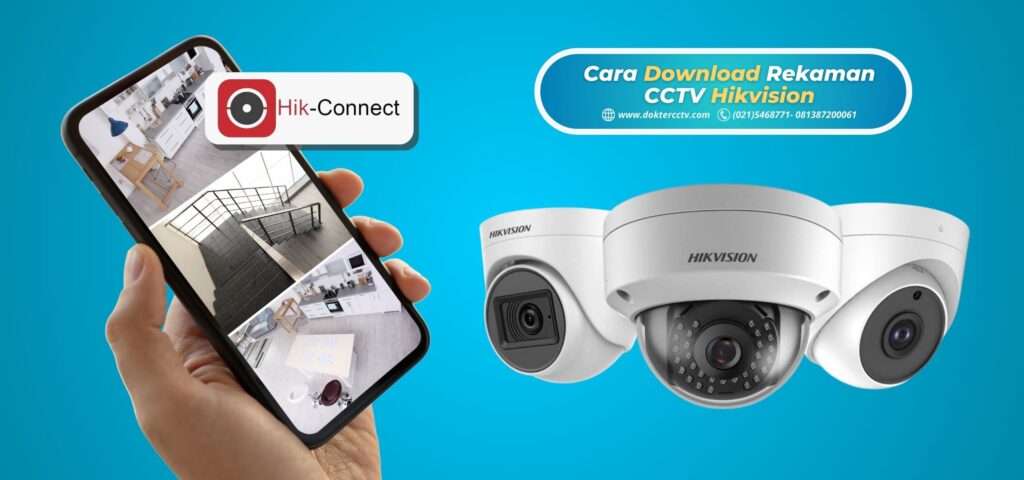
Cara Download Rekaman CCTV Hikvision

Cara Download Rekaman CCTV Hikvision

CCTV Hikvision telah menjadi salah satu pilihan utama dalam pengawasan keamanan. Namun, seringkali pengguna menghadapi kesulitan dalam mengunduh rekaman dari perangkat CCTV mereka. Dalam panduan ini, kami akan memberikan langkah-langkah yang jelas dan terperinci tentang cara download rekaman CCTV Hikvision dengan mudah.

Langkah Pertama: Persiapkan Perangkat Anda

Sebelum Anda mulai download rekaman CCTV Hikvision, pastikan Anda memiliki semua yang diperlukan. Anda akan memerlukan akses internet yang stabil dan perangkat yang terhubung ke jaringan yang sama dengan CCTV.

Langkah Kedua: Akses ke Perangkat CCTV Anda

  • Menggunakan Aplikasi Hik-Connect

Jika Anda menggunakan aplikasi Hik-Connect, langkah pertama adalah masuk ke akun Anda. Setelah masuk, cari opsi untuk mengakses rekaman. Biasanya, Anda akan menemukan opsi ini di bagian “Rekaman” atau “Album”.

  • Menggunakan Web Browser

Jika Anda lebih suka menggunakan web browser, Anda dapat mengakses rekaman CCTV Hikvision melalui alamat IP kamera. Masukkan alamat IP kamera ke browser Anda dan masukkan kredensial login Anda. Setelah masuk, Anda dapat mencari opsi untuk mengunduh rekaman.

Langkah Ketiga: Pilih Rekaman yang Ingin Anda Unduh

Setelah Anda berhasil mengakses perangkat CCTV Anda, langkah berikutnya adalah memilih rekaman yang ingin Anda unduh. Biasanya, Anda akan dapat memilih tanggal dan waktu tertentu untuk mencari rekaman yang diinginkan.

Langkah Keempat: Unduh Rekaman

  • Menggunakan Aplikasi Hik-Connect

Jika Anda menggunakan aplikasi Hik-Connect, cari opsi untuk mengunduh rekaman setelah Anda memilih rekaman yang diinginkan. Tekan tombol unduh dan tunggu hingga proses selesai.

  • Menggunakan Web Browser

Jika Anda menggunakan web browser, cari tombol atau opsi yang mengizinkan Anda untuk mengunduh rekaman. Klik tombol unduh dan tunggu hingga proses selesai.

Langkah Kelima: Simpan Rekaman di Perangkat Anda

Setelah proses unduhan selesai, rekaman CCTV Hikvision akan disimpan di perangkat Anda. Anda dapat memilih lokasi penyimpanan yang sesuai untuk rekaman tersebut.

Kesimpulan

Dengan mengikuti panduan ini, Anda sekarang telah berhasil mengunduh rekaman CCTV Hikvision dengan mudah. Pastikan untuk menyimpan rekaman dengan aman dan menggunakannya sesuai kebutuhan Anda.

Jasa Pasang dan Perbaikan CCTV Terbaik dan Terpercaya

Penyebab CCTV Ezviz Offline dan Cara Mengatasinya

Apakah saat ini Anda sedang mencari jasa CCTV profesional? Maka perusahaan kami adalah solusi yang tepat untuk permasalahan Anda. Kami melayani jasa pasang, perbaikan, dan perawatan CCTV, didukung dengan tim teknisi yang handal, terampil, dan  Dokter CCTV profesional  hadir memberikan kemudahan dan pelayanan terbaik untuk solusi CCTV dan sistem keamanan Anda.

Dokter CCTV   merupakan installer, dealer dan distributor resmi Hikvision, Dahua, Hilook, dan Ezviz yang menyediakan berbagai produk sistem keamanan untuk solusi kebutuhan bisnis dan kebutuhan pribadi Anda.

Segera hubungi kami untuk pemasangan CCTV dan sistem keamanan lainnya!

Hubungi:  081387200061  / Email: dm@doktercctv.com

Ruko Frankfurt Blok C/05 Jl. Boulevard Raya, Gading Serpong Tangerang

Cara Melihat Rekaman CCTV Hikvision di HP

Cara Melihat Rekaman CCTV Hikvision di HP

Dalam era modern seperti sekarang ini, teknologi telah menghadirkan kemudahan yang luar biasa dalam kehidupan kita sehari-hari. Salah satu teknologi yang sangat berguna adalah Closed Circuit Television (CCTV). CCTV memiliki peran yang sangat penting dalam menjaga keamanan di berbagai tempat, baik itu di rumah, kantor, atau tempat umum lainnya. Hikvision merupakan salah satu merek CCTV yang sangat populer dan banyak digunakan di seluruh dunia. Di artikel ini, kami akan membahas tentang cara melihat rekaman CCTV Hikvision di HP, sehingga Anda dapat memantau keamanan rumah atau bisnis Anda dengan lebih mudah dan efisien.

1. Mengunduh dan Memasang Aplikasi Hik-Connect

Langkah pertama yang perlu Anda lakukan adalah mengunduh dan memasang aplikasi Hik-Connect di smartphone Anda. Aplikasi ini tersedia secara gratis di Google Play Store untuk pengguna Android dan App Store untuk pengguna iOS.

2. Membuat Akun Hik-Connect

Setelah aplikasi Hik-Connect terpasang, langkah selanjutnya adalah membuat akun Hik-Connect. Anda dapat melakukan registrasi akun baru langsung melalui aplikasi dengan mengikuti petunjuk yang diberikan.

3. Menambahkan Perangkat CCTV

Setelah Anda berhasil membuat akun Hik-Connect, langkah berikutnya adalah menambahkan perangkat CCTV ke dalam aplikasi. Pastikan CCTV Hikvision Anda terhubung ke jaringan internet dan aktif.

Baca Juga: Cara Setting CCTV Hikvision dengan Aplikasi Hik-Connect

4. Mengonfigurasi CCTV di Aplikasi

Setelah perangkat CCTV berhasil ditambahkan, Anda perlu mengonfigurasinya di dalam aplikasi Hik-Connect. Pastikan Anda mengikuti petunjuk yang diberikan dengan cermat untuk mengatur pengaturan dan parameter yang sesuai.

5. Mengakses Rekaman CCTV

Setelah semua langkah di atas selesai, Anda sudah siap untuk mengakses rekaman CCTV Hikvision di HP Anda. Buka aplikasi Hik-Connect, lalu pilih perangkat CCTV yang ingin Anda akses. Anda akan dapat melihat live view dari kamera CCTV dan memutar rekaman yang tersimpan.

Baca Juga: Mengoptimalkan Keamanan Rumah Dengan CCTV IP Camera

Kesimpulan

Dengan mengikuti langkah-langkah di atas, Anda dapat dengan mudah melihat rekaman CCTV Hikvision di HP Anda. Ini memberi Anda kemudahan dan fleksibilitas untuk memantau keamanan rumah atau bisnis Anda di mana pun Anda berada.

Jadi, jangan ragu untuk menggunakan teknologi CCTV Hikvision dan aplikasi Hik-Connect untuk meningkatkan keamanan dan kenyamanan Anda. Semoga artikel ini bermanfaat bagi Anda!

Jasa Pasang dan Perbaikan CCTV Terbaik dan Terpercaya

Penyebab CCTV Ezviz Offline dan Cara Mengatasinya

Apakah saat ini Anda sedang mencari jasa CCTV profesional? Maka perusahaan kami adalah solusi yang tepat untuk permasalahan Anda. Kami melayani jasa pasang, perbaikan, dan perawatan CCTV, didukung dengan tim teknisi yang handal, terampil, dan  Dokter CCTV profesional  hadir memberikan kemudahan dan pelayanan terbaik untuk solusi CCTV dan sistem keamanan Anda.

Dokter CCTV   merupakan installer, dealer dan distributor resmi Hikvision, Dahua, Hilook, dan Ezviz yang menyediakan berbagai produk sistem keamanan untuk solusi kebutuhan bisnis dan kebutuhan pribadi Anda.

Segera hubungi kami untuk pemasangan CCTV dan sistem keamanan lainnya!

Hubungi:  081387200061  / Email: dm@doktercctv.com

Ruko Frankfurt Blok C/05 Jl. Boulevard Raya, Gading Serpong Tangerang
Cara Setting CCTV Hikvision dengan Aplikasi Hik-Connect

Cara Setting CCTV Hikvision dengan Aplikasi Hik-Connect

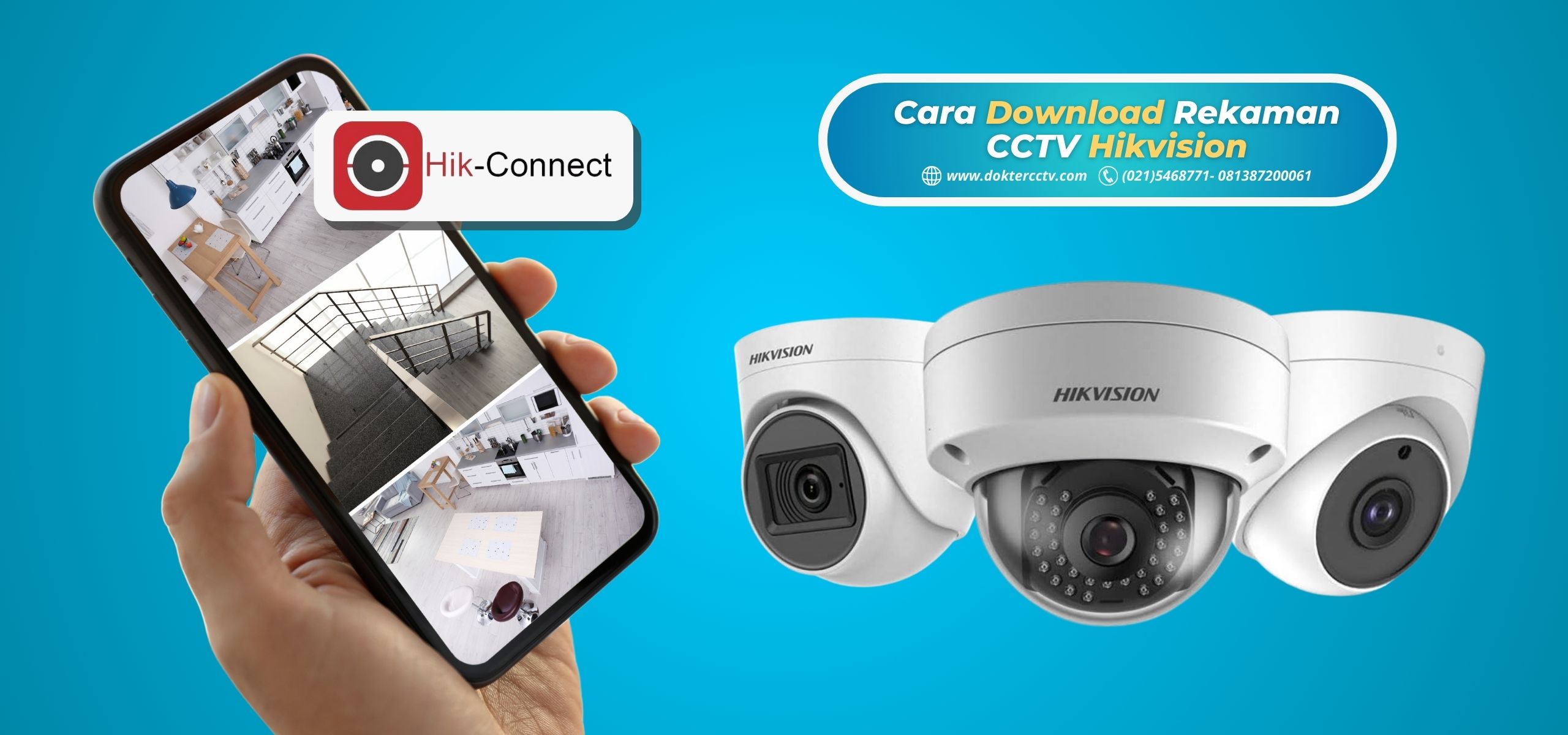
CCTV Hikvision telah menjadi pilihan utama bagi banyak individu dan bisnis dalam memantau keamanan dan aktivitas di sekitar mereka. Dikenal karena kualitas gambar yang tinggi, keandalan, dan fitur-fitur canggih, perangkat CCTV Hikvision sangat diandalkan untuk pemantauan 24/7. Namun, untuk memaksimalkan manfaatnya, pengguna perlu mengetahui cara melakukan pengaturan yang tepat, terutama saat menggunakan aplikasi Hik-Connect. Dalam artikel kali ini kami kan menjelaskan tentang bagaimana cara setting CCTV Hikvision dengan menggunakan aplikasi Hik-Connect, simak selengkapnya.

Mengapa Menggunakan Aplikasi Hik-Connect?

Aplikasi Hik-Connect adalah solusi yang sangat praktis dan efektif untuk mengakses kamera CCTV Hikvision dari jarak jauh. Dengan aplikasi ini, pengguna dapat dengan mudah memantau gambar langsung dari perangkat seluler mereka, bahkan saat mereka berada di tempat yang jauh. Selain itu, aplikasi ini juga memungkinkan untuk mengelola pengaturan kamera, seperti melakukan pengaturan, memeriksa rekaman, dan menerima notifikasi secara real-time.

Langkah-langkah Cara Setting CCTV Hikvision dengan Aplikasi Hik-Connect

1. Unduh dan Instal Aplikasi Hik-Connect

Langkah pertama yang perlu dilakukan adalah mengunduh aplikasi Hik-Connect dari toko aplikasi resmi, baik itu Google Play Store untuk pengguna Android atau App Store untuk pengguna iOS. Setelah diunduh, ikuti petunjuk instalasi untuk memasang aplikasi di perangkat Anda.

2. Buat Akun Hik-Connect

Setelah aplikasi terinstal, buka aplikasi dan buat akun Hik-Connect baru. Anda akan diminta untuk memasukkan alamat email dan membuat kata sandi yang aman. Pastikan untuk mengingat informasi login Anda, karena ini akan digunakan untuk mengakses kamera CCTV Anda secara online.

Baca Juga: Mengoptimalkan Keamanan Rumah Dengan CCTV IP Camera

3. Tambahkan Perangkat CCTV

Setelah akun dibuat, masuklah ke aplikasi menggunakan informasi login yang Anda buat tadi. Selanjutnya, pilih opsi “Tambahkan Perangkat” dan pilih “Kamera” dari daftar perangkat yang tersedia. Ikuti petunjuk untuk menambahkan kamera CCTV Hikvision Anda ke dalam aplikasi.

4. Konfigurasi Pengaturan Kamera

Setelah berhasil menambahkan kamera ke dalam aplikasi, Anda perlu mengkonfigurasi pengaturan kamera sesuai kebutuhan Anda. Ini termasuk pengaturan seperti resolusi gambar, sensitivitas gerakan, dan jadwal rekaman. Pastikan untuk mengonfigurasi pengaturan dengan hati-hati untuk memastikan kamera beroperasi sesuai yang diinginkan.

5. Akses dan Pantau dari Jarak Jauh

Sekarang, Anda sudah siap untuk mengakses dan memantau kamera CCTV Hikvision Anda dari jarak jauh melalui aplikasi Hik-Connect. Buka aplikasi di perangkat seluler Anda, masuk dengan informasi login yang Anda buat, dan Anda akan dapat melihat gambar langsung dari kamera Anda di mana pun Anda berada.

Baca Juga: Masalah yang Sering Terjadi pada DVR dan Cara Mengatasinya

Kesimpulan

Dengan menggunakan aplikasi Hik-Connect, Anda dapat dengan mudah mengatur dan mengakses kamera CCTV Hikvision Anda dari jarak jauh. Langkah-langkah di atas membantu Anda dalam melakukan pengaturan yang tepat sehingga Anda dapat memanfaatkan fitur-fitur canggih dari perangkat CCTV Anda. Jadi, pastikan untuk mengikuti panduan ini dengan cermat untuk memastikan keamanan dan kenyamanan pemantauan Anda.

Jasa Pasang dan Perbaikan CCTV Terbaik dan Terpercaya

Penyebab CCTV Ezviz Offline dan Cara Mengatasinya

Apakah saat ini Anda sedang mencari jasa CCTV profesional? Maka perusahaan kami adalah solusi yang tepat untuk permasalahan Anda. Kami melayani jasa pasang, perbaikan, dan perawatan CCTV, didukung dengan tim teknisi yang handal, terampil, dan  Dokter CCTV profesional  hadir memberikan kemudahan dan pelayanan terbaik untuk solusi CCTV dan sistem keamanan Anda.

Dokter CCTV   merupakan installer, dealer dan distributor resmi Hikvision, Dahua, Hilook, dan Ezviz yang menyediakan berbagai produk sistem keamanan untuk solusi kebutuhan bisnis dan kebutuhan pribadi Anda.

Segera hubungi kami untuk pemasangan CCTV dan sistem keamanan lainnya!

Hubungi:  081387200061  / Email: dm@doktercctv.com

Ruko Frankfurt Blok C/05 Jl. Boulevard Raya, Gading Serpong Tangerang
Cara Setting IP Camera Hikvision

IP Camera Hikvision adalah salah satu perangkat kamera pengawas yang sangat populer dan sering digunakan di berbagai bidang, mulai dari keamanan rumah, perkantoran, hingga industri. Keunggulan utama dari IP Camera Hikvision adalah kemampuannya untuk memberikan gambar berkualitas tinggi dengan resolusi yang tajam dan jernih.

Langkah-langkah Setting IP Camera Hikvision

1. Persiapan Alat dan Bahan

Sebelum memulai proses setting, pastikan Anda telah menyiapkan semua alat dan bahan yang diperlukan, antara lain:

  • IP Camera Hikvision
  • Kabel Ethernet
  • Komputer atau perangkat mobile
  • Akses internet

2. Koneksi Fisik

Langkah pertama adalah melakukan koneksi fisik antara IP Camera Hikvision dengan router atau switch menggunakan kabel Ethernet. Pastikan kabel terhubung dengan baik untuk memastikan koneksi yang stabil.

3. Konfigurasi Awal

Setelah koneksi fisik terhubung, langkah berikutnya adalah melakukan konfigurasi awal pada IP Camera Hikvision. Sambungkan kamera ke sumber daya listrik dan pastikan lampu indikator menyala.

Baca Juga: Cara Aktifasi IP Camera Hikvision

4. Akses ke Antarmuka Pengguna

Buka perangkat lunak atau aplikasi yang digunakan untuk mengakses antarmuka pengguna IP Cam Hikvision. Anda dapat menggunakan perangkat komputer atau aplikasi mobile sesuai dengan preferensi Anda.

5. Setting Jaringan

Pada antarmuka pengguna, masuk ke menu pengaturan jaringan untuk melakukan konfigurasi jaringan. Pastikan Anda mengatur alamat IP kamera secara manual atau menggunakan fitur DHCP untuk mendapatkan alamat IP secara otomatis dari router.

6. Konfigurasi Keamanan

Setelah melakukan konfigurasi jaringan, langkah selanjutnya adalah mengatur keamanan kamera. Pastikan Anda mengaktifkan fitur keamanan seperti penggunaan password yang kuat dan pembatasan akses ke kamera hanya untuk pengguna yang sah.

7. Pengaturan Rekaman

Terakhir, atur pengaturan rekaman sesuai kebutuhan Anda. Anda dapat mengatur jadwal rekaman, resolusi video, dan metode penyimpanan yang diinginkan.

Baca Juga: 4 Masalah Umum pada CCTV IP dan Cara Mengatasinya

Kesimpulan

Dengan mengikuti langkah-langkah di atas, Anda dapat dengan mudah melakukan setting IP Cam Hikvision secara mandiri. Pastikan untuk mengikuti petunjuk dengan teliti dan memastikan kamera terhubung dengan baik ke jaringan Anda. Dengan setting yang tepat, Anda dapat memaksimalkan fungsi dan manfaat dari IP Cam Hikvision.

Jasa Pasang dan Perbaikan CCTV Terbaik dan Terpercaya

Penyebab CCTV Ezviz Offline dan Cara Mengatasinya

Apakah saat ini Anda sedang mencari jasa CCTV profesional? Maka perusahaan kami adalah solusi yang tepat untuk permasalahan Anda. Kami melayani jasa pasang, perbaikan, dan perawatan CCTV, didukung dengan tim teknisi yang handal, terampil, dan  Dokter CCTV profesional  hadir memberikan kemudahan dan pelayanan terbaik untuk solusi CCTV dan sistem keamanan Anda.

Dokter CCTV   merupakan installer, dealer dan distributor resmi Hikvision, Dahua, Hilook, dan Ezviz yang menyediakan berbagai produk sistem keamanan untuk solusi kebutuhan bisnis dan kebutuhan pribadi Anda.

Segera hubungi kami untuk pemasangan CCTV dan sistem keamanan lainnya!

Hubungi:  081387200061  / Email: dm@doktercctv.com

Ruko Frankfurt Blok C/05 Jl. Boulevard Raya, Gading Serpong Tangerang

Cara Aktifasi IP Camera Hikvision

Cara Aktifasi IP Camera Hikvision

IP Camera Hikvision merupakan salah satu perangkat canggih dalam industri keamanan modern. Dengan kemampuan untuk merekam dan mentransmisikan video melalui jaringan internet, IP Camera Hikvision menawarkan solusi pengawasan yang efisien dan efektif. Namun, untuk dapat memanfaatkan semua fitur dan fungsi yang ditawarkan oleh IP Camera Hikvision, aktivasi perangkat ini diperlukan.

Langkah-langkah Aktivasi IP Camera Hikvision

1. Persiapkan Perangkat dan Koneksi Internet

Sebelum memulai proses aktivasi, pastikan bahwa IP Camera Hikvision telah terpasang dengan benar dan terhubung ke jaringan internet yang stabil. Pastikan juga bahwa Anda memiliki koneksi internet yang kuat untuk mendukung proses aktivasi dengan lancar.

2. Akses Panel Administrasi

Untuk memulai proses aktivasi, akses panel administrasi IP Camera Hikvision melalui perangkat komputer atau ponsel cerdas Anda. Panel administrasi ini merupakan antarmuka pengguna yang memungkinkan Anda untuk mengelola dan mengonfigurasi perangkat dengan mudah.

3. Masuk dan Autentikasi

Setelah berhasil mengakses panel administrasi, masukkan informasi login yang tepat. Biasanya, informasi login ini terdiri dari nama pengguna dan kata sandi yang telah ditetapkan sebelumnya. Pastikan untuk memasukkan informasi dengan benar untuk menghindari masalah autentikasi.

Baca Juga: Cara Melihat Rekaman CCTV Dahua di HP

4. Konfigurasi Jaringan

Selanjutnya, konfigurasikan pengaturan jaringan pada IP Camera Hikvision. Pastikan untuk mengatur alamat IP, subnet mask, gateway, dan DNS dengan benar sesuai dengan konfigurasi jaringan Anda. Langkah ini penting untuk memastikan bahwa perangkat dapat terhubung ke internet dan melakukan transmisi data dengan lancar.

5. Aktivasi Perangkat

Setelah semua pengaturan jaringan telah dikonfigurasi, lanjutkan dengan proses aktivasi perangkat. Ikuti petunjuk yang diberikan pada panel administrasi untuk menyelesaikan proses aktivasi dengan sukses. Biasanya, proses ini melibatkan penggunaan kode aktivasi atau registrasi yang diberikan oleh produsen.

6. Verifikasi dan Uji Coba

Setelah berhasil mengaktifkan IP Camera Hikvision, pastikan untuk melakukan verifikasi dan uji coba untuk memastikan bahwa perangkat berfungsi dengan baik. Lakukan pemeriksaan terhadap fungsi rekaman video, pemantauan jarak jauh, dan fitur keamanan lainnya untuk memastikan kinerja optimal.

Baca Juga: 4 Masalah Umum pada CCTV IP dan Cara Mengatasinya

Kesimpulan

Dengan mengikuti langkah-langkah di atas, Anda dapat dengan mudah mengaktifkan IP Camera Hikvision dan memanfaatkan semua fitur dan fungsi yang ditawarkannya. Pastikan untuk mengikuti petunjuk dengan cermat dan memastikan bahwa semua pengaturan dikonfigurasi dengan benar untuk hasil terbaik.

Jangan ragu untuk menghubungi tim dukungan teknis Hikvision jika Anda mengalami kesulitan atau memiliki pertanyaan lebih lanjut tentang proses aktivasi. Mereka akan senang membantu Anda mengatasi masalah dan memastikan bahwa perangkat Anda berfungsi dengan optimal.

Jasa Pasang dan Perbaikan CCTV Terbaik dan Terpercaya

Penyebab CCTV Ezviz Offline dan Cara Mengatasinya

Apakah saat ini Anda sedang mencari jasa CCTV profesional? Maka perusahaan kami adalah solusi yang tepat untuk permasalahan Anda. Kami melayani jasa pasang, perbaikan, dan perawatan CCTV, didukung dengan tim teknisi yang handal, terampil, dan  Dokter CCTV profesional  hadir memberikan kemudahan dan pelayanan terbaik untuk solusi CCTV dan sistem keamanan Anda.

Dokter CCTV   merupakan installer, dealer dan distributor resmi Hikvision, Dahua, Hilook, dan Ezviz yang menyediakan berbagai produk sistem keamanan untuk solusi kebutuhan bisnis dan kebutuhan pribadi Anda.

Segera hubungi kami untuk pemasangan CCTV dan sistem keamanan lainnya!

Hubungi:  081387200061  / Email: dm@doktercctv.com

Ruko Frankfurt Blok C/05 Jl. Boulevard Raya, Gading Serpong Tangerang

Cara Setting Audio CCTV Hikvision dengan Mudah dan Cepat

Cara Setting Audio CCTV Hikvision dengan Mudah dan Cepat

CCTV Hikvision adalah salah satu merek CCTV yang populer dan banyak digunakan di Indonesia. CCTV Hikvision memiliki berbagai fitur dan keunggulan, salah satunya adalah fitur audio recording yang memungkinkan Anda merekam suara di sekitar area yang dipantau oleh CCTV

Fitur audio recording ini sangat berguna untuk mendapatkan informasi lebih lengkap dan akurat tentang apa yang terjadi di sekitar CCTV. Anda bisa mendengar percakapan, dialog, atau komunikasi yang terjadi di sekitar CCTV, atau bahkan berkomunikasi dengan orang-orang yang ada di sekitar CCTV jika CCTV Anda juga memiliki fitur audio output atau speaker.

Namun, untuk bisa menggunakan fitur audio recording ini, Anda harus melakukan setting terlebih dahulu pada CCTV Hikvision Anda. Bagaimana cara setting audio cctv hikvision dengan mudah dan cepat? Simak langkah-langkahnya di bawah ini!

Langkah 1: Pastikan CCTV Hikvision Anda Mendukung Fitur Audio Recording

Langkah pertama yang harus Anda lakukan adalah memastikan bahwa CCTV Hikvision Anda mendukung fitur audio recording. Ada dua cara untuk mengetahui hal ini, yaitu:

  • Cek spesifikasi kamera CCTV Hikvision Anda. Anda bisa melihat spesifikasi kamera CCTV Hikvision Anda di manual book, website resmi, atau toko online tempat Anda membeli CCTV Anda. Carilah informasi tentang fitur audio recording, audio input, audio output, atau audio compression pada spesifikasi kamera CCTV Anda.
  • Cek fisik kamera CCTV Hikvision Anda. Anda bisa melihat fisik kamera CCTV Hikvision Anda dan mencari tanda-tanda adanya fitur audio recording, seperti lubang mikrofon, port audio, atau speaker pada kamera CCTV Anda.

Jika CCTV Hikvision Anda sudah mendukung fitur audio recording, maka Anda bisa lanjut ke langkah selanjutnya. Jika tidak, maka Anda harus menambahkan perangkat tambahan, yaitu mikrofon eksternal, yang bisa Anda hubungkan dengan kamera CCTV Anda melalui port audio.

Baca Juga: Rekomendasi CCTV Hikvision yang Bisa Merekam Suara

Langkah 2: Hubungkan Kamera CCTV Hikvision Anda dengan NVR atau DVR yang Mendukung Fitur Audio Recording

Langkah kedua yang harus Anda lakukan adalah menghubungkan kamera CCTV Hikvision Anda dengan NVR (Network Video Recorder) atau DVR (Digital Video Recorder) yang mendukung fitur audio recording. NVR atau DVR adalah alat yang digunakan untuk menyimpan rekaman video dan audio dari CCTV Anda

Anda harus memastikan bahwa NVR atau DVR yang Anda gunakan juga mendukung fitur audio recording, karena jika tidak, maka Anda tidak akan bisa merekam suara dari CCTV Anda. Anda bisa mengecek spesifikasi NVR atau DVR Anda di manual book, website resmi, atau toko online tempat Anda membeli NVR atau DVR Anda. Carilah informasi tentang fitur audio recording, audio input, audio output, atau audio compression pada spesifikasi NVR atau DVR Anda

Anda juga harus memastikan bahwa koneksi antara kamera CCTV Hikvision Anda dengan NVR atau DVR sudah benar dan stabil. Anda bisa menggunakan kabel LAN, kabel coaxial, atau koneksi nirkabel untuk menghubungkan kamera CCTV Hikvision Anda dengan NVR atau DVR

Baca Juga: Berapa Lama CCTV Bisa Menyimpan Rekaman?

Langkah 3: Setting Audio CCTV Hikvision Melalui NVR atau DVR

Langkah ketiga yang harus Anda lakukan adalah setting audio Hikvision melalui NVR atau DVR. Anda harus mengakses NVR atau DVR melalui monitor, laptop, atau smartphone yang terhubung dengan internet. Anda bisa menggunakan aplikasi iVMS-4200 untuk PC, iVMS-4500 untuk smartphone, atau browser web seperti Chrome atau Firefox.

Berikut adalah langkah-langkah setting audio CCTV Hikvision melalui NVR atau DVR:

  • Masuk ke menu pengaturan atau configuration, lalu pilih menu camera atau channel. Pilih kamera CCTV Hikvision yang ingin Anda setting audio recordingnya, lalu klik edit atau modify.
  • Pada menu audio, centang atau aktifkan pilihan enable audio atau audio input. Jika ada pilihan audio type, pilih microphone atau line in sesuai dengan jenis mikrofon yang Anda gunakan. Jika ada pilihan audio compression, pilih G.711u atau G.711a sesuai dengan standar yang digunakan oleh kamera Anda.
  • Simpan atau apply pengaturan yang telah Anda lakukan, lalu keluar dari menu pengaturan. Anda bisa mengecek apakah fitur audio recording sudah berfungsi dengan baik dengan melihat dan mendengarkan rekaman CCTV Hikvision Anda.

Baca Juga: Kenapa CCTV Berkedip Biru? Simak Penjelasannya

Langkah 4: Nikmati Fitur Audio Recording pada CCTV Hikvision Anda

Langkah terakhir yang harus Anda lakukan adalah menikmati fitur audio recording pada CCTV Hikvision Anda. Anda bisa mendengar suara yang terjadi di sekitar area yang dipantau oleh CCTV Anda, merekam percakapan, dialog, atau komunikasi yang terjadi di sekitar CCTV Anda, atau berkomunikasi dengan orang-orang yang ada di sekitar CCTV Anda jika CCTV Anda juga memiliki fitur audio output atau speaker.

Fitur audio recording ini sangat bermanfaat untuk meningkatkan keamanan, pengawasan, dan komunikasi di sekitar CCTV Anda. Anda bisa mendapatkan informasi atau bukti yang lebih lengkap dan akurat tentang apa yang terjadi di sekitar CCTV Anda. Anda juga bisa memberikan peringatan, instruksi, atau informasi kepada orang-orang yang ada di sekitar CCTV Anda.

Namun, Anda juga harus berhati-hati dalam menggunakan fitur audio recording ini, karena bisa melanggar privasi atau hak asasi manusia dari orang-orang yang ada di sekitar CCTV Anda. Anda harus mendapatkan izin atau persetujuan dari orang-orang yang akan direkam suaranya, atau memberitahukan mereka bahwa CCTV Anda memiliki fitur audio recording.

Jasa Pasang dan Perbaikan CCTV Terbaik dan Terpercaya

Penyebab CCTV Ezviz Offline dan Cara Mengatasinya

Apakah saat ini Anda sedang mencari jasa CCTV profesional? Maka perusahaan kami adalah solusi yang tepat untuk permasalahan Anda. Kami melayani jasa pasang, perbaikan, dan perawatan CCTV, didukung dengan tim teknisi yang handal, terampil, dan  Dokter CCTV profesional  hadir memberikan kemudahan dan pelayanan terbaik untuk solusi CCTV dan sistem keamanan Anda.

Dokter CCTV   merupakan installer, dealer dan distributor resmi Hikvision, Dahua, Hilook, dan Ezviz yang menyediakan berbagai produk sistem keamanan untuk solusi kebutuhan bisnis dan kebutuhan pribadi Anda.

Segera hubungi kami untuk pemasangan CCTV dan sistem keamanan lainnya!

Hubungi:  081387200061  / Email: dm@doktercctv.com

Ruko Frankfurt Blok C/05 Jl. Boulevard Raya, Gading Serpong Tangerang

Cara Setting CCTV Hikvision Agar Bisa Merekam Suara

Cara Setting CCTV Hikvision Agar Bisa Merekam Suara

CCTV atau Closed Circuit Television adalah alat yang digunakan untuk memantau keadaan suatu tempat melalui kamera dan monitor. CCTV biasanya dipasang di tempat-tempat strategis seperti rumah, kantor, toko, sekolah, atau tempat umum lainnya untuk meningkatkan keamanan dan pengawasan.

Namun, apakah Anda tahu bahwa CCTV tidak hanya bisa merekam gambar, tetapi juga suara? Ya, beberapa merek CCTV, termasuk Hikvision, memiliki fitur audio recording yang memungkinkan Anda mendengar apa yang terjadi di sekitar area yang dipantau oleh CCTV.

Lalu, bagaimana cara setting CCTV Hikvision agar bisa merekam suara? Apa saja keuntungan dan kekurangan dari fitur ini? Simak ulasan lengkapnya di bawah ini!

Fitur Audio Recording pada CCTV Hikvision

Fitur audio recording adalah fitur yang memungkinkan CCTV untuk merekam suara selain gambar. Fitur ini bisa bekerja karena adanya mikrofon internal atau eksternal yang sudah terhubung dengan kamera CCTV.

Mikrofon internal adalah mikrofon yang sudah tertanam di dalam kamera CCTV, sehingga Anda tidak perlu memasang perangkat tambahan. Mikrofon eksternal adalah mikrofon yang terpisah dari kamera CCTV, sehingga Anda harus memasangnya secara manual.

CCTV Hikvision memiliki beberapa seri kamera yang sudah dilengkapi dengan mikrofon internal, seperti seri DS-2CD2xxx, DS-2CD6xxx, DS-2CD7xxx, dan DS-2DE4xxx. Anda bisa mengecek spesifikasi kamera CCTV Hikvision yang Anda miliki untuk mengetahui apakah sudah memiliki fitur audio recording atau tidak.

Jika kamera CCTV Hikvision Anda belum memiliki fitur audio recording, Anda bisa menambahkan mikrofon eksternal yang sesuai dengan model dan tipe kamera Anda. Anda bisa membeli mikrofon eksternal di toko-toko elektronik atau online.

Baca Juga: Rekomendasi CCTV Hikvision yang Bisa Merekam Suara

Cara Setting CCTV Hikvision Agar Bisa Merekam Suara

Setelah Anda memastikan bahwa kamera CCTV Hikvision Anda sudah memiliki fitur audio recording, baik dengan mikrofon internal maupun eksternal, Anda harus melakukan setting agar fitur ini bisa berfungsi dengan baik.

Berikut adalah langkah-langkah setting CCTV Hikvision agar bisa merekam suara:

  1. Hubungkan kamera CCTV Hikvision Anda dengan NVR (Network Video Recorder) atau DVR (Digital Video Recorder) yang mendukung fitur audio recording. Pastikan koneksi antara kamera dan NVR atau DVR sudah benar dan stabil.
  2. Akses NVR atau DVR melalui monitor, laptop, atau smartphone yang terhubung dengan internet. Anda bisa menggunakan aplikasi iVMS-4200 untuk PC, iVMS-4500 untuk smartphone, atau browser web seperti Chrome atau Firefox.
  3. Masuk ke menu pengaturan atau configuration, lalu pilih menu camera atau channel. Pilih kamera CCTV Hikvision yang ingin Anda setting audio recordingnya, lalu klik edit atau modify.
  4. Pada menu audio, centang atau aktifkan pilihan enable audio atau audio input. Jika ada pilihan audio type, pilih microphone atau line in sesuai dengan jenis mikrofon yang Anda gunakan. Jika ada pilihan audio compression, pilih G.711u atau G.711a sesuai dengan standar yang digunakan oleh kamera Anda.
  5. Simpan atau apply pengaturan yang telah Anda lakukan, lalu keluar dari menu pengaturan. Anda bisa mengecek apakah fitur audio recording sudah berfungsi dengan baik dengan melihat dan mendengarkan rekaman CCTV Hikvision Anda.

Baca Juga: Apakah CCTV Hikvision Bisa Merekam Suara?

Keuntungan dan Kekurangan Fitur Audio Recording pada CCTV Hikvision

Fitur audio recording pada CCTV Hikvision memiliki beberapa keuntungan dan kekurangan yang perlu Anda ketahui sebelum menggunakannya. Berikut adalah beberapa di antaranya:

Keuntungan

  • Anda bisa mendengar suara yang terjadi di sekitar area yang dipantau oleh CCTV, sehingga Anda bisa lebih memahami situasi dan kondisi yang ada.
  • Anda bisa merekam percakapan, dialog, atau komunikasi yang terjadi di sekitar CCTV, sehingga Anda bisa mendapatkan informasi atau bukti yang lebih lengkap dan akurat.
  • Anda bisa berkomunikasi dengan orang-orang yang ada di sekitar CCTV, jika kamera CCTV Hikvision Anda juga memiliki fitur audio output atau speaker. Fitur ini bisa berguna untuk memberikan peringatan, instruksi, atau informasi kepada orang-orang yang ada di sekitar CCTV.

Kekurangan

  • Anda harus memastikan bahwa fitur audio recording tidak melanggar privasi atau hak asasi manusia dari orang-orang yang ada di sekitar CCTV. Anda harus mendapatkan izin atau persetujuan dari orang-orang yang akan direkam suaranya, atau memberitahukan mereka bahwa CCTV Anda memiliki fitur audio recording.
  • Anda harus memperhatikan kualitas suara yang direkam oleh CCTV, karena bisa dipengaruhi oleh banyak faktor, seperti jarak, gangguan, atau interferensi. Anda harus memilih mikrofon yang berkualitas dan sesuai dengan kondisi lingkungan yang ada di sekitar CCTV.
  • Anda harus memperhatikan kapasitas penyimpanan yang dibutuhkan oleh fitur audio recording, karena bisa lebih besar daripada fitur video recording. Anda harus memilih NVR atau DVR yang memiliki kapasitas penyimpanan yang cukup dan mendukung fitur audio recording.

Kesimpulan

CCTV Hikvision bisa merekam suara dengan menggunakan fitur audio recording yang membutuhkan mikrofon internal atau eksternal. Anda harus melakukan setting pada NVR atau DVR untuk mengaktifkan fitur ini, dan memperhatikan keuntungan dan kekurangan yang ditimbulkan oleh fitur ini.

Jasa Pasang dan Perbaikan CCTV Terbaik dan Terpercaya

Penyebab CCTV Ezviz Offline dan Cara Mengatasinya

Apakah saat ini Anda sedang mencari jasa CCTV profesional? Maka perusahaan kami adalah solusi yang tepat untuk permasalahan Anda. Kami melayani jasa pasang, perbaikan, dan perawatan CCTV, didukung dengan tim teknisi yang handal, terampil, dan  Dokter CCTV profesional  hadir memberikan kemudahan dan pelayanan terbaik untuk solusi CCTV dan sistem keamanan Anda.

Dokter CCTV   merupakan installer, dealer dan distributor resmi Hikvision, Dahua, Hilook, dan Ezviz yang menyediakan berbagai produk sistem keamanan untuk solusi kebutuhan bisnis dan kebutuhan pribadi Anda.

Segera hubungi kami untuk pemasangan CCTV dan sistem keamanan lainnya!

Hubungi:  081387200061  / Email: dm@doktercctv.com

Ruko Frankfurt Blok C/05 Jl. Boulevard Raya, Gading Serpong Tangerang