Cara Menghapus Rekaman CCTV Hikvision pada Aplikasi Hik-Connect

Cara Menghapus Rekaman CCTV Hikvision pada Aplikasi Hik-Connect

CCTV atau Closed-Circuit Television telah menjadi salah satu solusi keamanan yang paling populer di era digital ini. Perangkat CCTV, seperti yang ditawarkan oleh Hikvision, telah memberikan kemudahan dan keamanan tambahan bagi penggunanya. Namun, terkadang pengguna perlu menghapus rekaman CCTV untuk berbagai alasan. Artikel ini akan memberikan panduan lengkap tentang cara menghapus rekaman CCTV Hikvision pada aplikasi Hik-Connect.

Langkah 1: Masuk ke Aplikasi Hik-Connect

Langkah pertama yang perlu Anda lakukan adalah masuk ke aplikasi Hik-Connect di perangkat Anda. Pastikan Anda telah mengunduh dan menginstal aplikasi tersebut. Setelah masuk, Anda akan diarahkan ke tampilan beranda aplikasi.

Langkah 2: Pilih Perangkat CCTV

Setelah masuk ke aplikasi, langkah berikutnya adalah memilih perangkat CCTV yang ingin Anda hapus rekamannya. Pilih perangkat yang sesuai dari daftar perangkat yang tersedia di aplikasi.

Langkah 3: Akses Pemutaran Rekaman

Setelah memilih perangkat yang tepat, lanjutkan dengan mengakses pemutaran rekaman. Biasanya, Anda akan menemukan opsi pemutaran rekaman di menu atau tampilan utama aplikasi.

Baca Juga: Cara Playback CCTV Hikvision pada Aplikasi Hik-Connect

Langkah 4: Pilih Rekaman yang Ingin Dihapus

Setelah masuk ke pemutaran rekaman, cari rekaman yang ingin Anda hapus. Anda dapat menggeser atau memilih tanggal dan waktu tertentu untuk menemukan rekaman yang tepat.

Langkah 5: Hapus Rekaman

Setelah menemukan rekaman yang ingin Anda hapus, tekan opsi hapus atau tanda penghapusan yang tersedia di aplikasi. Konfirmasikan tindakan Anda dan rekaman akan dihapus dari perangkat CCTV Anda.

Langkah 6: Verifikasi Penghapusan

Setelah menghapus rekaman, pastikan untuk memverifikasi bahwa rekaman tersebut telah dihapus dengan benar. Anda dapat memeriksa daftar rekaman atau memutar ulang pemutaran untuk memastikan bahwa rekaman yang dihapus tidak lagi tersedia.

Baca Juga: Cara Melihat Rekaman CCTV Hikvision di HP

Kesimpulan

Dengan mengikuti langkah-langkah di atas, Anda dapat dengan mudah menghapus rekaman CCTV Hikvision pada aplikasi Hik-Connect. Pastikan untuk mengikuti langkah-langkah dengan hati-hati untuk menghindari penghapusan rekaman yang tidak diinginkan.

Jasa Pasang dan Perbaikan CCTV Terbaik dan Terpercaya

Penyebab CCTV Ezviz Offline dan Cara Mengatasinya

Apakah saat ini Anda sedang mencari jasa CCTV profesional? Maka perusahaan kami adalah solusi yang tepat untuk permasalahan Anda. Kami melayani jasa pasang, perbaikan, dan perawatan CCTV, didukung dengan tim teknisi yang handal, terampil, dan  Dokter CCTV profesional  hadir memberikan kemudahan dan pelayanan terbaik untuk solusi CCTV dan sistem keamanan Anda.

Dokter CCTV   merupakan installer, dealer dan distributor resmi Hikvision, Dahua, Hilook, dan Ezviz yang menyediakan berbagai produk sistem keamanan untuk solusi kebutuhan bisnis dan kebutuhan pribadi Anda.

Segera hubungi kami untuk pemasangan CCTV dan sistem keamanan lainnya!

Hubungi:  081387200061  / Email: dm@doktercctv.com

Ruko Frankfurt Blok C/05 Jl. Boulevard Raya, Gading Serpong Tangerang
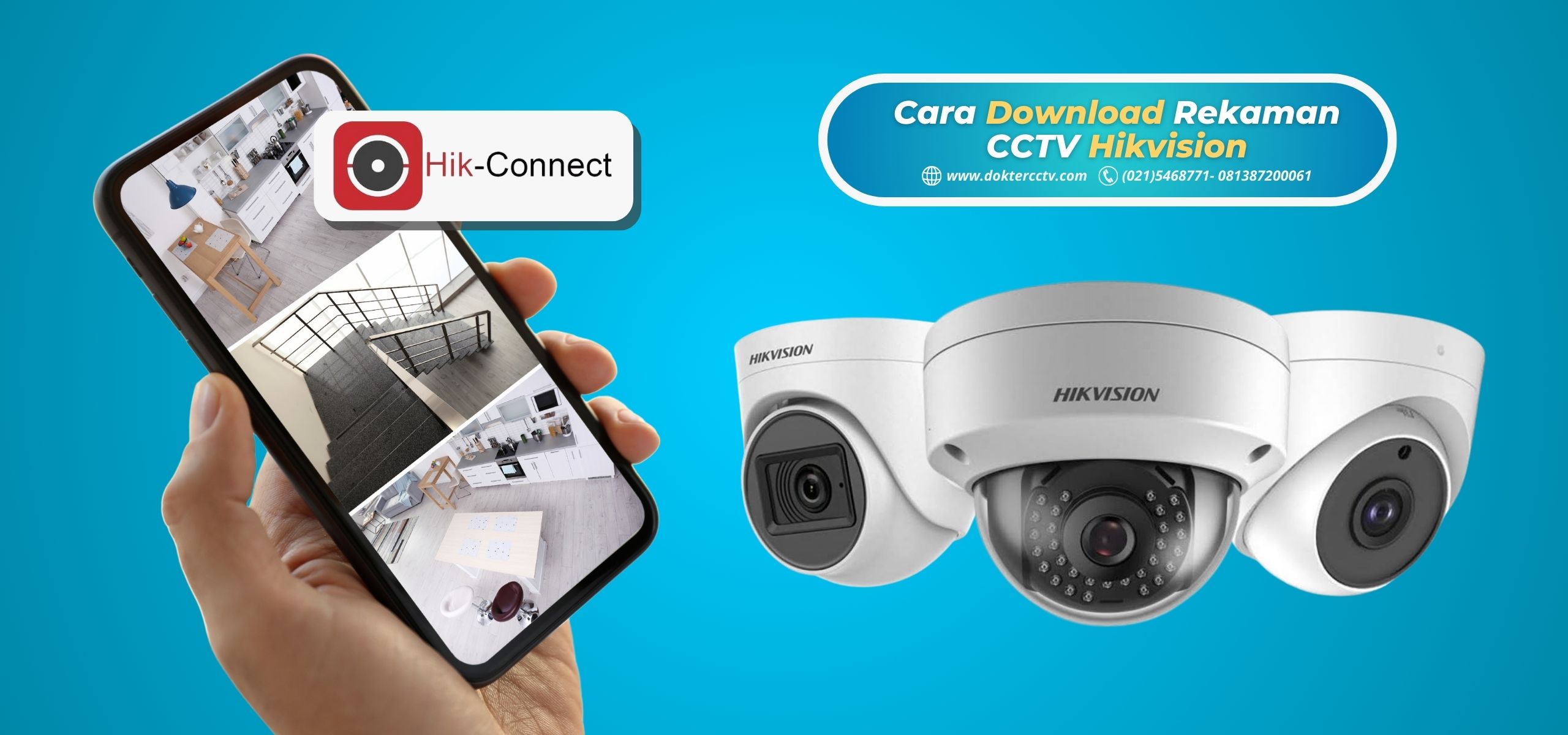
Cara Download Rekaman CCTV Hikvision

Cara Download Rekaman CCTV Hikvision

CCTV Hikvision telah menjadi salah satu pilihan utama dalam pengawasan keamanan. Namun, seringkali pengguna menghadapi kesulitan dalam mengunduh rekaman dari perangkat CCTV mereka. Dalam panduan ini, kami akan memberikan langkah-langkah yang jelas dan terperinci tentang cara download rekaman CCTV Hikvision dengan mudah.

Langkah Pertama: Persiapkan Perangkat Anda

Sebelum Anda mulai download rekaman CCTV Hikvision, pastikan Anda memiliki semua yang diperlukan. Anda akan memerlukan akses internet yang stabil dan perangkat yang terhubung ke jaringan yang sama dengan CCTV.

Langkah Kedua: Akses ke Perangkat CCTV Anda

  • Menggunakan Aplikasi Hik-Connect

Jika Anda menggunakan aplikasi Hik-Connect, langkah pertama adalah masuk ke akun Anda. Setelah masuk, cari opsi untuk mengakses rekaman. Biasanya, Anda akan menemukan opsi ini di bagian “Rekaman” atau “Album”.

  • Menggunakan Web Browser

Jika Anda lebih suka menggunakan web browser, Anda dapat mengakses rekaman CCTV Hikvision melalui alamat IP kamera. Masukkan alamat IP kamera ke browser Anda dan masukkan kredensial login Anda. Setelah masuk, Anda dapat mencari opsi untuk mengunduh rekaman.

Langkah Ketiga: Pilih Rekaman yang Ingin Anda Unduh

Setelah Anda berhasil mengakses perangkat CCTV Anda, langkah berikutnya adalah memilih rekaman yang ingin Anda unduh. Biasanya, Anda akan dapat memilih tanggal dan waktu tertentu untuk mencari rekaman yang diinginkan.

Langkah Keempat: Unduh Rekaman

  • Menggunakan Aplikasi Hik-Connect

Jika Anda menggunakan aplikasi Hik-Connect, cari opsi untuk mengunduh rekaman setelah Anda memilih rekaman yang diinginkan. Tekan tombol unduh dan tunggu hingga proses selesai.

  • Menggunakan Web Browser

Jika Anda menggunakan web browser, cari tombol atau opsi yang mengizinkan Anda untuk mengunduh rekaman. Klik tombol unduh dan tunggu hingga proses selesai.

Langkah Kelima: Simpan Rekaman di Perangkat Anda

Setelah proses unduhan selesai, rekaman CCTV Hikvision akan disimpan di perangkat Anda. Anda dapat memilih lokasi penyimpanan yang sesuai untuk rekaman tersebut.

Kesimpulan

Dengan mengikuti panduan ini, Anda sekarang telah berhasil mengunduh rekaman CCTV Hikvision dengan mudah. Pastikan untuk menyimpan rekaman dengan aman dan menggunakannya sesuai kebutuhan Anda.

Jasa Pasang dan Perbaikan CCTV Terbaik dan Terpercaya

Penyebab CCTV Ezviz Offline dan Cara Mengatasinya

Apakah saat ini Anda sedang mencari jasa CCTV profesional? Maka perusahaan kami adalah solusi yang tepat untuk permasalahan Anda. Kami melayani jasa pasang, perbaikan, dan perawatan CCTV, didukung dengan tim teknisi yang handal, terampil, dan  Dokter CCTV profesional  hadir memberikan kemudahan dan pelayanan terbaik untuk solusi CCTV dan sistem keamanan Anda.

Dokter CCTV   merupakan installer, dealer dan distributor resmi Hikvision, Dahua, Hilook, dan Ezviz yang menyediakan berbagai produk sistem keamanan untuk solusi kebutuhan bisnis dan kebutuhan pribadi Anda.

Segera hubungi kami untuk pemasangan CCTV dan sistem keamanan lainnya!

Hubungi:  081387200061  / Email: dm@doktercctv.com

Ruko Frankfurt Blok C/05 Jl. Boulevard Raya, Gading Serpong Tangerang
Cara Melihat Rekaman CCTV Hikvision di HP

Cara Melihat Rekaman CCTV Hikvision di HP

Dalam era modern seperti sekarang ini, teknologi telah menghadirkan kemudahan yang luar biasa dalam kehidupan kita sehari-hari. Salah satu teknologi yang sangat berguna adalah Closed Circuit Television (CCTV). CCTV memiliki peran yang sangat penting dalam menjaga keamanan di berbagai tempat, baik itu di rumah, kantor, atau tempat umum lainnya. Hikvision merupakan salah satu merek CCTV yang sangat populer dan banyak digunakan di seluruh dunia. Di artikel ini, kami akan membahas tentang cara melihat rekaman CCTV Hikvision di HP, sehingga Anda dapat memantau keamanan rumah atau bisnis Anda dengan lebih mudah dan efisien.

1. Mengunduh dan Memasang Aplikasi Hik-Connect

Langkah pertama yang perlu Anda lakukan adalah mengunduh dan memasang aplikasi Hik-Connect di smartphone Anda. Aplikasi ini tersedia secara gratis di Google Play Store untuk pengguna Android dan App Store untuk pengguna iOS.

2. Membuat Akun Hik-Connect

Setelah aplikasi Hik-Connect terpasang, langkah selanjutnya adalah membuat akun Hik-Connect. Anda dapat melakukan registrasi akun baru langsung melalui aplikasi dengan mengikuti petunjuk yang diberikan.

3. Menambahkan Perangkat CCTV

Setelah Anda berhasil membuat akun Hik-Connect, langkah berikutnya adalah menambahkan perangkat CCTV ke dalam aplikasi. Pastikan CCTV Hikvision Anda terhubung ke jaringan internet dan aktif.

Baca Juga: Cara Setting CCTV Hikvision dengan Aplikasi Hik-Connect

4. Mengonfigurasi CCTV di Aplikasi

Setelah perangkat CCTV berhasil ditambahkan, Anda perlu mengonfigurasinya di dalam aplikasi Hik-Connect. Pastikan Anda mengikuti petunjuk yang diberikan dengan cermat untuk mengatur pengaturan dan parameter yang sesuai.

5. Mengakses Rekaman CCTV

Setelah semua langkah di atas selesai, Anda sudah siap untuk mengakses rekaman CCTV Hikvision di HP Anda. Buka aplikasi Hik-Connect, lalu pilih perangkat CCTV yang ingin Anda akses. Anda akan dapat melihat live view dari kamera CCTV dan memutar rekaman yang tersimpan.

Baca Juga: Mengoptimalkan Keamanan Rumah Dengan CCTV IP Camera

Kesimpulan

Dengan mengikuti langkah-langkah di atas, Anda dapat dengan mudah melihat rekaman CCTV Hikvision di HP Anda. Ini memberi Anda kemudahan dan fleksibilitas untuk memantau keamanan rumah atau bisnis Anda di mana pun Anda berada.

Jadi, jangan ragu untuk menggunakan teknologi CCTV Hikvision dan aplikasi Hik-Connect untuk meningkatkan keamanan dan kenyamanan Anda. Semoga artikel ini bermanfaat bagi Anda!

Jasa Pasang dan Perbaikan CCTV Terbaik dan Terpercaya

Penyebab CCTV Ezviz Offline dan Cara Mengatasinya

Apakah saat ini Anda sedang mencari jasa CCTV profesional? Maka perusahaan kami adalah solusi yang tepat untuk permasalahan Anda. Kami melayani jasa pasang, perbaikan, dan perawatan CCTV, didukung dengan tim teknisi yang handal, terampil, dan  Dokter CCTV profesional  hadir memberikan kemudahan dan pelayanan terbaik untuk solusi CCTV dan sistem keamanan Anda.

Dokter CCTV   merupakan installer, dealer dan distributor resmi Hikvision, Dahua, Hilook, dan Ezviz yang menyediakan berbagai produk sistem keamanan untuk solusi kebutuhan bisnis dan kebutuhan pribadi Anda.

Segera hubungi kami untuk pemasangan CCTV dan sistem keamanan lainnya!

Hubungi:  081387200061  / Email: dm@doktercctv.com

Ruko Frankfurt Blok C/05 Jl. Boulevard Raya, Gading Serpong Tangerang